글자 모양 꾸미기
이것부터 배우고 싶으셨는지도 모르겠네요. 가장 많이 쓰는 기능이죠.
 바탕글은 스타일 기능 때 설명할게요.
대표를 누르면 언어를 선택할 수 있습니다. 언어별로 글꼴이나 글자크기 글자색 등을 다르게 할 수 있는 것이죠.
언어별로 다르게 할 생각이 없다면 그냥 대표로 두세요.
바탕은 글꼴을 선택하는 것입니다. 바탕을 누르면 컴퓨터에 설치된 글꼴 목록이 쭉뜹니다.
다음은 글자 크기이죠. 현재 10포인트인데 숫자를 입력하면 커집니다.
숫자를 입력하게 귀찮은 사람들을 위해 옆에 아이콘 두 개가 있는 거죠.
작은 가는 작게, 큰 가는 크게.
가는 굵게, 가는 기울여서 그 다음은 밑줄 넣기 그 다음은
바탕글은 스타일 기능 때 설명할게요.
대표를 누르면 언어를 선택할 수 있습니다. 언어별로 글꼴이나 글자크기 글자색 등을 다르게 할 수 있는 것이죠.
언어별로 다르게 할 생각이 없다면 그냥 대표로 두세요.
바탕은 글꼴을 선택하는 것입니다. 바탕을 누르면 컴퓨터에 설치된 글꼴 목록이 쭉뜹니다.
다음은 글자 크기이죠. 현재 10포인트인데 숫자를 입력하면 커집니다.
숫자를 입력하게 귀찮은 사람들을 위해 옆에 아이콘 두 개가 있는 거죠.
작은 가는 작게, 큰 가는 크게.
가는 굵게, 가는 기울여서 그 다음은 밑줄 넣기 그 다음은 가는 취소선 넣기이고요.
그 다음은 글자색을 선택하는 것이고요.
그 다음은 글자에 테두리를 넣어주는 기능입니다. 쓸 일이 많지는 않아요.
가 나 두 개 적혀 있는 것은 왼쪽은 글자 간격 작게, 그 옆에는 글자 간격을 크게 키워주는 것입니다.
형광펜 모양은 글자에 형광펜 배경을 넣어주는 기능이고요.
그 다음 4개 아이콘은 정렬 기능 아이콘입니다.
첫 번째 것은 양쪽 정렬, 두 번째 것은 왼쪽 정렬, 세 번째 것은 가운데 정렬, 네 번째 것은 오른쪽 정렬이랍니다.
다음 160%는 줄간격을 뜻합니다. 숫자를 키워주면 줄과 줄 사이 간격이 커져요.
아이콘으로 말고 기능을 이용해서 바꿔보겠습니다.
위에 메뉴에서 모양을 누르고 글자 모양을 누릅니다.
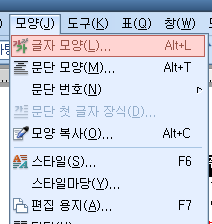 그럼 아래와 같은 화면이 떠요~
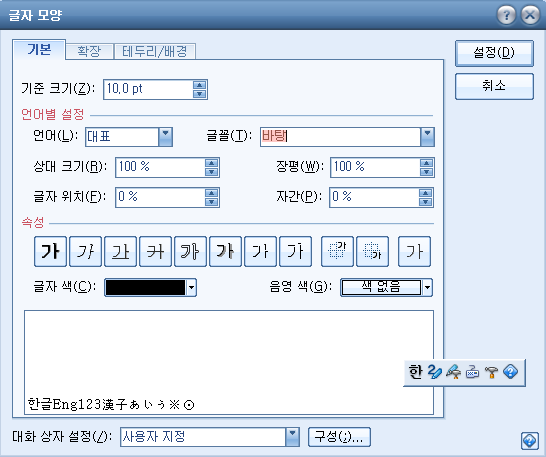 더 다양하죠?
다양하게 글자 모양을 바꿀 수 있답니다.
언어, 글꼴 설명했고요.
상대 크기는 말 그대로 상대적 크기입니다. 기준 크기가 변경되면 자동으로 더 커지거나 작아지겠죠.
장평은 글자를 옆으로 늘이는 정도를 말합니다.
글자 위치는 %를 높이면 아래로 내려가고 %를 낮추면 위로 올라갑니다.
자간은 글자 하나 하나 사이의 간격을 뜻합니다.
아래 속성은 아시겠죠. 그림 그대로예요.
글자 색은 앞에서 살펴봤고요.
음영 색은 형광펜 색상을 뜻합니다.
더 다양하죠?
다양하게 글자 모양을 바꿀 수 있답니다.
언어, 글꼴 설명했고요.
상대 크기는 말 그대로 상대적 크기입니다. 기준 크기가 변경되면 자동으로 더 커지거나 작아지겠죠.
장평은 글자를 옆으로 늘이는 정도를 말합니다.
글자 위치는 %를 높이면 아래로 내려가고 %를 낮추면 위로 올라갑니다.
자간은 글자 하나 하나 사이의 간격을 뜻합니다.
아래 속성은 아시겠죠. 그림 그대로예요.
글자 색은 앞에서 살펴봤고요.
음영 색은 형광펜 색상을 뜻합니다.